La Soluce ·
Comment jouer à GTA 6 à 60 FPS avec une carte d’acquisition et un PC
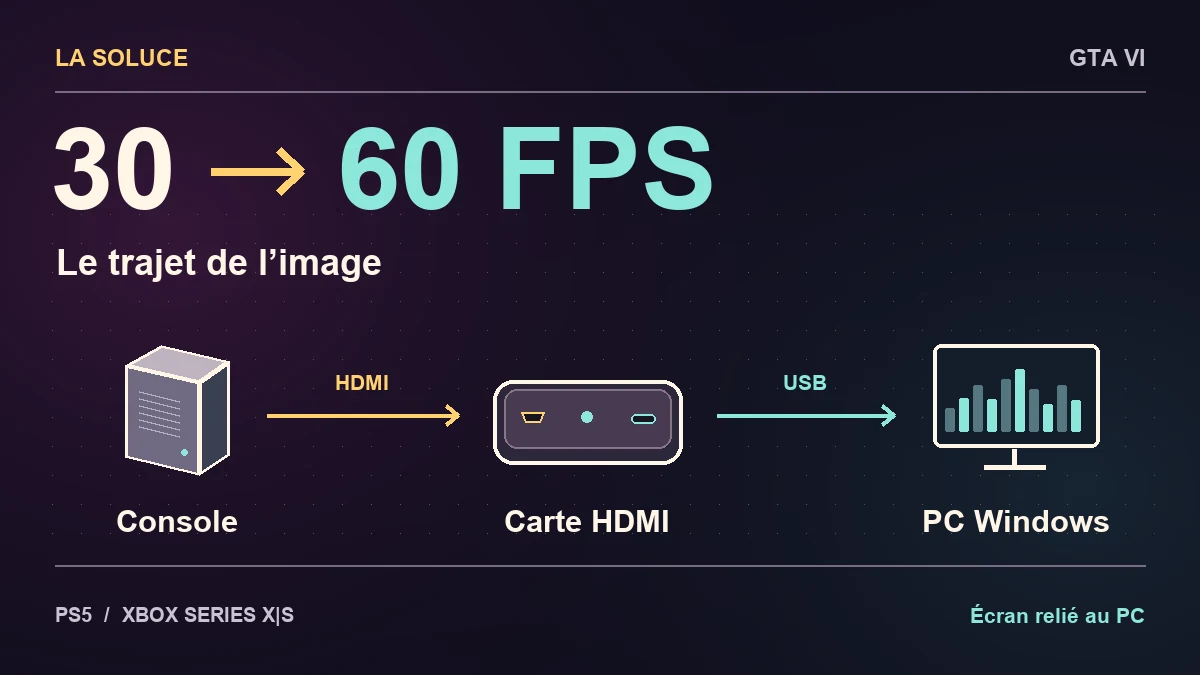
Le boîtier dont on parle est une carte d’acquisition HDMI. Elle envoie l’image de ta PS5 ou de ta Xbox au PC. Sur celui-ci, Veyra ou Lossless Scaling peut insérer une image entre deux vues du jeu pour en afficher environ 60 par seconde. Tu joues toujours sur la console, manette en main, en regardant l’écran relié au PC.
GTA 6 propose-t-il un mode 60 FPS sur console ?
Au 23 novembre 2026, GTA 6 vise 30 FPS sur PS5, PS5 Pro, Xbox Series X et Series S. Rockstar explique que la simulation de son monde sollicite aussi le processeur. Baisser la sortie vidéo de la console à 1080p ou sélectionner 120 Hz sur le téléviseur ne débloque donc aucun mode Performance. L’explication de Rockstar à Kotaku
À 30 FPS stables, le jeu produit une nouvelle vue toutes les 33,3 millisecondes. Avec l’interpolation 2×, l’écran peut en afficher une toutes les 16,7 ms. C’est particulièrement visible quand la caméra suit les façades depuis la vitre d’une voiture. La console continue de prendre en compte tes commandes au rythme du jeu d’origine.
Quel matériel faut-il brancher ?
Prévois ta console et le jeu, une carte d’acquisition HDMI compatible avec ton PC, un câble HDMI, le câble USB de données adapté au boîtier, un PC Windows dont la carte graphique prend en charge le logiciel choisi et un écran réglé à 60 Hz ou plus. Sur un portable, le port HDMI sert généralement de sortie. L’acquisition USB permet d’y faire entrer l’image de la console.
À titre de repère, l’Elgato Game Capture Neo peut capturer en 1080p60 et transmettre jusqu’en 4K60 HDR à un téléviseur via sa sortie HDMI. Avant d’acheter, regarde la ligne résolution de capture sur la fiche du boîtier, puis vérifie le débit USB requis sur ton ordinateur. Caractéristiques du Game Capture Neo
Comment relier la PS5 ou la Xbox au PC ?
- Branche la sortie HDMI de la console sur HDMI IN du boîtier. Relie ensuite le boîtier à un port USB du PC qui répond aux exigences du fabricant.
- Garde la manette associée à la console. Sur PS5 ou PS5 Pro, pour capturer ton jeu, ouvre Paramètres → Système → HDMI et désactive Activer HDCP. Réactive l’option pour utiliser les applications vidéo protégées. Branchement PS5 documenté par Elgato
- Affiche le résultat sur l’écran du PC ou sur un téléviseur relié à la sortie vidéo du PC. La prise HDMI OUT du boîtier fournit l’image directe de la console. Elle est pratique pour comparer les deux vues.
Méthode 1 · Veyra et une capture à 60 Hz
Ouvre dans Veyra la source carte d’acquisition, sélectionne ton boîtier pour l’image et le son, puis vérifie que tu vois le jeu et que tu l’entends avant d’activer un effet. Commence en 1080p si tu ignores ce que ton GPU peut traiter en temps réel.
Dans les réglages de génération d’images, si la carte livre un flux à 60 FPS contenant chaque vue du jeu deux fois, active la suppression des doublons 60 → 30. Avec une capture déjà à 30 FPS, laisse cette réduction désactivée. Choisis ensuite un moteur compatible avec ton GPU, règle le multiplicateur sur 2× et affiche la fenêtre de Veyra en plein écran. Réglages de cadence de Veyra
Méthode 2 · OBS Studio et Lossless Scaling
Dans OBS, ajoute une source Périphérique de capture vidéo et sélectionne ton boîtier. Règle la cadence d’OBS sur 30 FPS dans Paramètres → Vidéo, puis ouvre le projecteur de l’aperçu dans une fenêtre. Tu peux jouer via cet aperçu sans lancer d’enregistrement. Sources vidéo OBS · Projecteurs OBS
Ouvre Lossless Scaling sur Windows. Sélectionne LSFG, le mode fixe (Fixed) et le multiplicateur 2×. Laisse la mise à l’échelle désactivée pour ce premier essai. Lance le traitement avec Scale, puis donne le focus à la fenêtre du projecteur avant la fin du compte à rebours. Garde un seul générateur d’images actif. Lossless Scaling sur Steam
Comment vérifier que ça marche ?
À l’arrêt, fais pivoter doucement la caméra devant une enseigne. Compare le même mouvement avec le réglage 2× activé, puis désactivé. Observe ensuite la minicarte et les contours d’une voiture pendant un virage sec. Un léger dédoublement autour du véhicule révèle une limite de l’interpolation. Pour juger la latence, compare aussi le moment où la caméra réagit au stick sur la sortie directe et sur l’aperçu du PC.
Questions fréquentes
J’ai un écran noir. Par où commencer ?
Vérifie le sens du câble HDMI, la source sélectionnée et le réglage HDCP sur PS5. Ferme les autres applications qui utilisent la carte, puis essaie un signal 1080p SDR accepté par ton boîtier. Rétablis d’abord l’image en désactivant la génération.
Le compteur indique 60, mais je vois toujours des saccades. Pourquoi ?
Un flux vidéo à 60 Hz peut contenir deux copies de chaque image. Vérifie la cadence d’entrée et le réglage des doublons. Si le GPU du PC saute des images, baisse la résolution de traitement. Une chute de cadence du jeu peut aussi rester visible.
Est-ce utile si je veux surtout une manette plus réactive ?
Pour viser ou conduire avec le délai le plus court, privilégie le branchement direct de la console et le mode Jeu de l’écran. La prévisualisation sur PC ajoute la capture et le traitement au trajet de l’image. Leur délai varie selon le matériel.
Une carte d’acquisition permet-elle de jouer sans console ?
Ce montage exige une PS5 ou une Xbox Series qui fait tourner GTA 6. Le PC reçoit son image. Un enregistrement à 60 FPS ou un écran 120 Hz, à eux seuls, ne créent aucune vue intermédiaire.